NISHIRA

現場の困りごとを、AI を使って動くツールにしています。

コールセンター/ヘルプデスクの現場で10年以上働くなかで見つけた「手作業で消えている時間」を、Chrome 拡張機能・Google Apps Script・AI アシスタント・デスクトップアプリとして形にしてきました。

何を作るかを決めるところから、動くように直して Chrome ウェブストアの審査を通すところまで、AI と相談しながら一人で進めています。公開中の拡張機能は3本です。

Published

Chrome ウェブストアで公開中の拡張機能

いずれも Google の審査を通過し、誰でもインストールできる状態で公開しています。中身のコードも GitHub ですべて公開しています(仕事で使っても構わない、制限のないライセンスにしています)。

まもるくんのアイコン

まもるくん

AI 音声書き起こし・ログ作成ツール / Chrome 拡張・Web・iPhone 対応

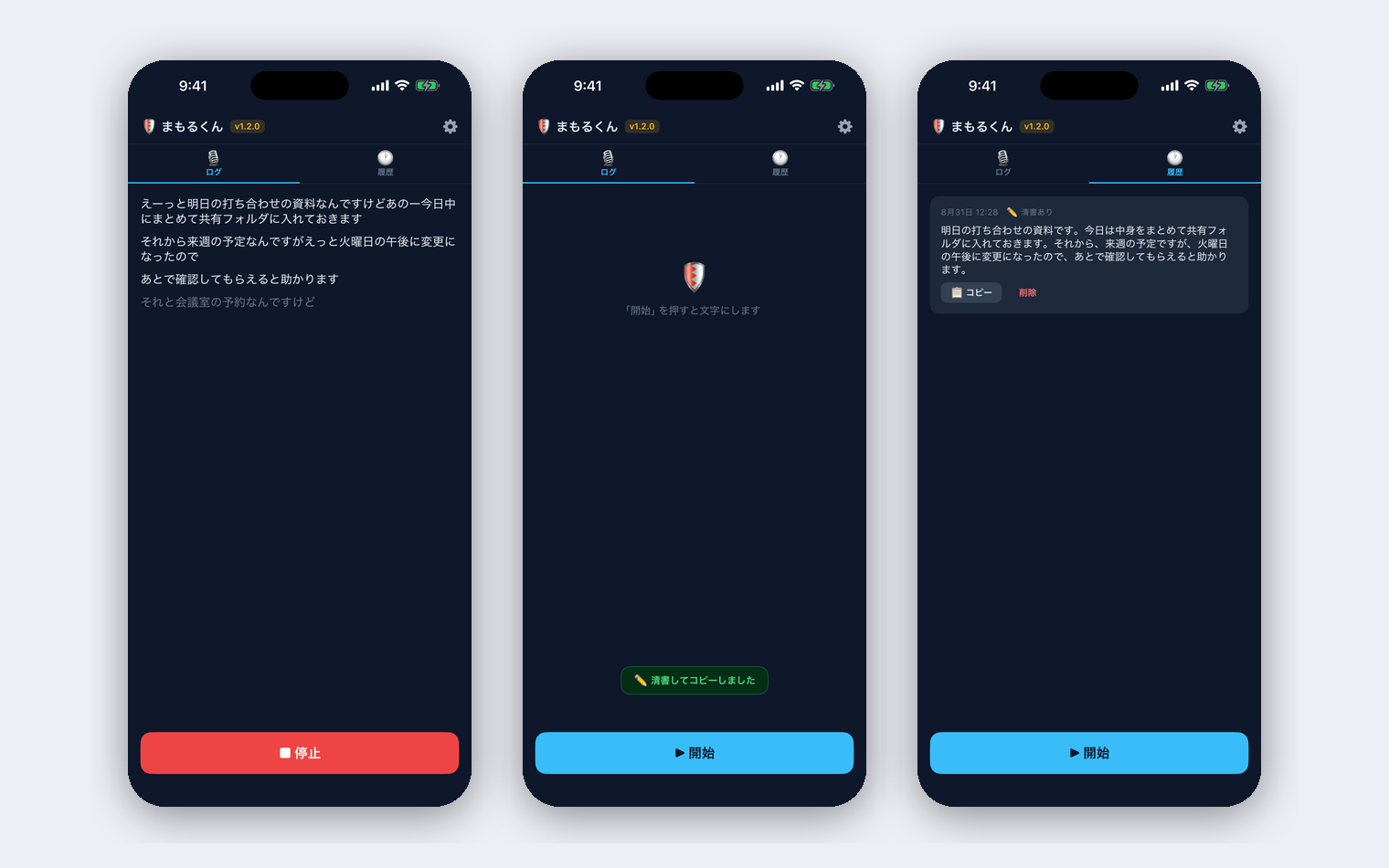
通話しながらのログ作成や、議事録・アイデアの書き留めに使う道具です。Chrome 拡張のほか、iPhone の Safari からも同じものが使えます。

  • 話した内容をその場で文字にして、続けて AI が読みやすい文章に整えます
  • 聞き取れる言語は11種類あります。画面の表示は日本語のまま、聞き取る言語だけを切り替えられます
  • iPhone は画面が暗くなると録音が止まってしまうため、止まらずに続くようにしました(23分続けて動くところまで確認しています)
  • 話した内容に「〜を教えて」のような言葉が入っていると、AI が文章を整えるのではなく質問に答えてしまうことがあったため、そうならないように直しました
Chrome 拡張Gemini APICloudflare音声認識日本語・英語対応
SmartShotのアイコン

SmartShot

撮りたいところに枠が吸い付くスクリーンショット拡張

マニュアルや手順書を作るときの「きれいに撮り直す」手間をなくすための拡張機能です。撮りたい部分にカーソルを合わせると、そのボタンや画像の枠にぴったり合わせて撮れます。撮った画像はそのままコピーされるので、貼り付けるだけで使えます。

  • 範囲を動かすと、近くにある枠線に自動で吸い付きます。ぴったり合わせるために少しずつ動かす作業が要りません
  • 角が丸いボタンやカードは、丸い形のまま切り抜きます
  • 範囲を選んでいる途中でページをスクロールしても、選び直さずに続けられます
  • 撮ると同時にコピーされます。「コピー」を押す手間がありません
  • 撮ったあとの動きを選べます。「コピーだけ」にすると、保存先を聞く画面が出ないので、撮ってそのまま貼り付けられます。あとから残したい人は「コピーして保存」も選べます
Chrome 拡張画像の切り抜き自動コピー保存方法を選択
おさむくんのアイコン

おさむくん

定型文の検索・コピー / インターネットに接続しません

よく使う文章を登録しておいて、検索してすぐコピーできる拡張機能です。ブラウザのサイドパネルに常駐するので、メール画面を開いたまま横で探せます。コールセンターや事務職で、定型文をスプレッドシートで管理している現場を想定しました。

  • スプレッドシートの3列(カテゴリ/概要/本文)を選んで貼り付けるだけで一括登録できます。CSV・TSV ファイルの読み込みにも対応しています
  • 保存・追加・削除・読み込みは、直前のひとつなら元に戻せます
  • この拡張機能が求める許可は「画面の横に表示すること」と「パソコンの中に保存すること」の2つだけです。開いているページの中身は読み取りませんし、インターネットに何かを送る仕組み自体を入れていません
  • キーボードだけで完結します(↑↓で選択、Enter でコピー、Esc で消去)
Chrome 拡張サイドパネル端末内に保存CSV・TSV 読み込み通信なし

In-house

業務内製ツール(Google Apps Script)

就業先の業務環境で開発・運用しているものです。情報セキュリティ規定に則り、ここでは課題と解決方針のみ記載しています。

転記作業の支援ツール

課題
問い合わせ対応のたびに、データベースの内容を見ながらスプレッドシートに打ち直したり、CRMに利用者の情報を履歴として残したりしていました。名前・社員番号・電話番号といった項目を一つずつコピーして、それぞれの欄に貼り付ける必要がありました
解決
データベースの 1 行をまるごとコピーしてツールに貼り付けると、必要な項目を自動で取り出して、所定の欄に振り分けるようにしました
成果
手作業では 1 件あたり 30 秒から 1 分ほどかかっていたものが、5 秒で終わるようになりました。項目を取り違える転記ミスもなくなりました

対応履歴作成・テンプレート自動生成ツール

課題
対応履歴の書き方が人によって違い、聞くべきことの抜け漏れも起きていました
解決
問い合わせの種類を選ぶと、その場合に確認すべき項目が並んだ雛形が自動で出るようにしました
成果
何を書けばいいかが画面に出るので、慣れている人とそうでない人の差が小さくなりました。決まった見出しが頭に付くので、後から探すのも集計するのも楽になりました

カレンダー連携型 日程調整支援ツール

課題
折り返しの電話をいつかけるか決めるために、複数いるオペレーターのカレンダーを一つずつ見て空き時間を探していました。受信を確認する担当と、日程を調整する担当を分けて回していました
解決
オペレーター全員のカレンダーを参照して空いている時間を一覧で表示し、そこから 1 クリックで予定をカレンダーに登録できるようにしました
成果
受信から回答までが 5 分程度で終わるようになりました。以前は日程を調整して、決まった時間にオペレーターが折り返す形で、1 件あたり最低でも 20〜30 分かかっていました。受信したメールを確認する担当と日程調整をする担当を分けて置いていましたが、このツールによってその担当のポジションは不要となりました。多い日で 30 件ほど来る問い合わせを、オペレーター 1 人で対応できるようになりました

AI Assistants

業務用に作った AI アシスタント(Gemini の Gem)

Gemini には、目的ごとに指示文をあらかじめ用意しておける「Gem」という仕組みがあります。現場でよく発生する作業に合わせて指示文を組み、その場で使えるアシスタントとして配ったものです。こちらも就業先の業務環境で作成・運用しているため、課題と解決方針のみ記載しています。

書き起こしから対応履歴を作るアシスタント

課題
通話が終わったあとの履歴入力に時間がかかっていました。書き方も人によってばらつきがあり、あとから探しにくい状態でした
解決
音声の書き起こしを貼り付けるだけで、そのまま登録できる「要約」と「読みやすく整えた全文」が出てくる指示文を組みました。「えー」「あの」のような言い淀みを消し、オペレーターとお客様の発言を分けて整えます。社員番号の形(数字だけか、アルファベットで始まるか)で自社の社員かグループ会社の社員かを見分け、取り出す項目を切り替えます
成果
入力時間が減り、書き方も揃いました。貼り付けたときに改行が崩れたり余計な装飾が入ったりしないよう、飾りを使わない形で出力させています

応対品質の評価アシスタント

課題
応対の品質チェックを担当者が一件ずつ目で見て採点しており、時間がかかるうえ、採点する人によって評価がぶれていました
解決
14項目の評価基準を指示文に組み込み、応対履歴を読ませると100点満点で採点されるようにしました。「保留が発生しなかった場合は減点しない」といった実務上の例外も条件として入れてあります。あわせて、AI が事実にないことを書かないよう、自分で確かめてから答える手順も指示に含めました
成果
採点の基準が一定になり、評価にかかる時間も減りました。点数だけでなく「次回から使える具体的な言い回し」まで出すようにしたので、評価だけの道具ではなく育成にも使えます。結果はタブ区切りで出るため、スプレッドシートに1回貼るだけで所定の位置に収まり、集計用の計算式も一緒に出てきます

チャットの記録をナレッジにするアシスタント

課題
Google チャットでやり取りされた対応方法やトラブルの知見が、そのまま流れて消えていました。あとで使える形にまとめ直すには手作業が必要でした
解決
チャットのやり取りを貼り付けると、「対象となる条件」「起きたこと」「対応の手順」に分けた文書の形で出てくるようにしました。@メンションは氏名に置き換えます。あとで NotebookLM に読み込ませて検索する前提なので、AI が迷わず拾える素直な構成にしてあります
成果
「出力しました」のような前置きを書かせず、最初から最後までひと続きで出るようにしたので、コピーを1回押すだけで終わります。発信者と日付を自動で拾って末尾に残すため、いつの情報かが分かります

Knowledge

ナレッジの蓄積と、AI に読ませる仕組み

何かを作る話とは別に、日々の業務のなかで続けている進め方です。NotebookLM は就業先の業務で、Obsidian は個人で使っています。

NotebookLM に社内ナレッジを読ませて問い合わせに答える

課題
ヘルプデスクの窓口が電話番号 1 つしかないため、自分が担当している Google Workspace 以外の問い合わせも入ってきます。そのたびに担当部署へ確認していると時間がかかります
やり方
自分で用意した指示文でナレッジのドキュメントを作り、それを NotebookLM に読み込ませて、参照しながら回答してもらいます。自分の担当分だけでなく、関連する部署のドキュメントもまとめて読み込ませてあります。ドキュメントはすべて Google ドライブに置いてあるので、中身が更新されても、そのまま最新の内容が参照できます
効果
担当外の問い合わせが来ても、ほとんど一人で正確に回答できるようになりました。読み込ませるナレッジさえ整っていれば、入ったばかりの人でも一人で対応できる状態になると思います。日々の業務では、ここに挙げたなかでこれが一番効いています

Obsidian に経緯と記録を残して、AI に読ませる

やり方
個人では Obsidian に、これまでの経緯・判断の理由・日々の作業記録を残しています。AI に読ませる前提で、「何者か」「どう書くか」「何を大事にするか」といった前提を決まった場所に置いて、案件ごとの記録は日付を付けて積み上げています。AI が別の AI へ申し送りを書き足していくノートも用意してあります(現在 99 件)
利点
使う AI が変わっても、同じ説明を何度もしなくて済みます。その場かぎりの指示文とは別のもので、AI に渡す設計図に近いものです。前提が揃っているぶん、頼んだ仕事の精度が上がります
業務への応用
会社の環境で Obsidian が使えるとは限りませんが、同じ考え方は Google Workspace ならドキュメント、Microsoft なら OneNote でも組めます。機能では劣るとしても、経緯と記録が残っていれば、担当が別の業務に移るときや辞めるときに、改めて引き継ぎのために説明する手間をかなり減らせると考えています

Planned

API キーが使えるようになったら作りたいもの

いまの環境では外部サービスの API キーを使う許可が下りていないため、着手できていないものです。使えるようになったら作りたいと考えています。

問い合わせメールの返信下書きを自動で作る

課題
問い合わせのメールを読み、社内のドキュメントで回答を確認し、決まった雛形に沿って返信文を書きます。この流れを毎回手作業でやっています
作りたいもの
メールが届いた時点で、社内にまとめてあるナレッジのドキュメントを参照して、雛形に沿いながら内容に合わせた返信文の下書きまで自動で作る仕組みです。送信は人が中身を確認してから押す形にします

チャットに流れる情報を自動でナレッジにする

課題
日々のチャットには、数値や周知事項など、あとで必要になる情報が流れています。いまは手作業でドキュメントに書き起こしているため追いつかず、そのまま流れて消えてしまいます
作りたいもの
チャットの内容を API 経由で受け取り、スプレッドシートやドキュメントへ自動でまとめる仕組みです。進捗の管理とナレッジの蓄積を、同じ流れの中でできる形にしたいと考えています

Desktop

ヘルプデスク業務支援・AI 議事録アシスタント(デスクトップ版まもるくん)

個人 PC で開発した Python デスクトップアプリです(Windows/Mac 対応)。Chrome 拡張として公開しているまもるくんを、ヘルプデスクの現場で使うことに絞って作り直したものです。

会話を止めずに、その場で AI へ質問できる

目的
電話を保留にして調べる時間を短くすることと、通話後のログ作成を楽にすることです
モード
「ヘルプデスク用」と「通常の音声書き起こし」の 2 つから選べます。ヘルプデスク用は要約と対応履歴まで出す作りで、通常のほうは話した内容を読みやすく整えて書き出すだけの作りです
使い方
話した内容がその場で文字になります。その文字をマウスでなぞるだけで、なぞった部分が AI への質問ボックスに入ります。「こういうご質問ですね」とお客様に復唱しながらその部分をなぞれば、会話を止めずに AI へ質問を投げられます。打ち込む手間がありません。エラー画面を撮って貼り付ければ、AI がその画像を読んで対処方法を出してくれます
通話のあと
会話が終わると、要約が決まった形で出てきます。そのまま CRM に対応履歴として貼り付けられます
音声の扱い
お客様の声は最初から取り込まない作りにしています。マイクの取り込み口を分けてあるので、自分が話した内容だけが AI に渡ります。環境が許せばお客様側の音声も取る設計にできますが、今回はそこを外しました
使ったもの
Python、Google の音声認識、Gemini API
作った理由
いろいろな業務で一度 AI を挟むことが増えていますが、ヘルプデスクのように即時性が求められる場では、打ち込む時間そのものが邪魔になります。なぞるだけで質問できる形なら使えるのではないかと思って作りました

Approach

開発の進め方について

プログラミングは専門ではありません。ここに挙げたツールは、私がプログラミング言語を学んで書いたものではありません。現場で困っていることを AI に説明し、話しながら「何を作るか」を決めて、作ってもらったものを試しては直す、という進め方をしています。細かい仕組みの部分は AI に出してもらっており、専門的な中身まで私の言葉で説明できるわけではありません。

ただ、実際に使えるところまで持っていくのは「AI に頼めば済む」という話ではありませんでした。Chrome ウェブストアの審査は、「この拡張機能は何のためのものか」「なぜその許可が必要か」を説明できないと通りません。iPhone で画面が暗くなると録音が止まってしまう、書き出したファイルを Excel で開くと文字化けする——そういう問題も、実際に使いながら一つずつ直しています。

何を作るかを決めて、どこで困っているかを切り分けて、直ったことを確かめる——その部分は自分でやっています。現場を知っていればここまで作れる、という例として見ていただければ幸いです。